Jumat, 20 Juli 2012
Minggu, 08 Juli 2012
Pada kesempatan ini kita akan coba membuat / menyimpan game flash kesayangan kita di Facebook sehingga berupa aplikasi facebook milik kita sendiri seperti game Poker di facebook yang bisa dimainkan oleh orang lain juga selain kita pemilik apliksi game tersebut.
Ok langsung saja kita ikuti aturan mainnya tanpa banyak berfikir lagi :
1. Siapkan file game flash kesayangan Anda atau bila belum punya bisa anda dapatkan dari situs game online dengan cara ini : Cara Menyimpan Game Flash Dari Game Online Ke Komputer Tanpa Download.
2. - Kemudian buatlah sebuah folder baru dimana saja, dan kemudian di dlm folder baru tersebut buatlah sebuah folder dan beri nama images, selanjutnya masukan game flash Anda ke folder images tersebut.
- downloadlah sebuah file js dari situs ini dan kemudian masukan ke folder baru tadi bergandengan dengan folder images)
- bukalah notepad dan kopikan kode html berikut ke notepad :
"http://www.macromedia.com/go/getflashplayer","src","images/Bilyard.swf");
keterangan : tulisan yang berwarna merah gantilah dengan nama game flash Anda yang berada di dalam folder images.
lalu pada menu notepad pilih menu File kemudian Save As beri nama index.html pada Save As Type pilih All Files...simpanlah index.html tersebut ke dalam folder baru tadi bergandengan dengan file js dan folder images.
3. Kemudian tes dahulu isi folder baru itu dengan cara mengklik 2x file index.html dan apakah game flashnya bekerja ata tidak..?
4. Jika bekerja langsung saja kita upload semua file tersebut kedalam web hosting.
5. Kemudian cobalah Anda panggil alamat url game Anda di browser misalnya http://www.DomainAnda.com/index.html, index html bisa juga tidak diketik menjadi http://www.DomainAnda.com/ saja. Apakah sudah bisa dikses game online Anda tersebut..??
6. Membuat Aplikasi di Facebook
Langkah 1 - Konfirmasi HP
Sebelum membuat aplikasi, anda wajib konfirmasi HP 1x per 1 akun Facebook. Konfirmasi ini diwajibkan Facebook, bukan diwajibkan saya. Jadi kita tidak bisa protes dengan kebijakan Facebook ini.
Tanpa konfirmasi HP, anda tidak akan bisa membuat aplikasi apa pun
Untuk cara konfirmasi HP, silakan ke link ini http://www.facebook.com/confirmphone.php
Penjelasan :
http://www.hancur.com/56/konfirmasi-nome...cebook.php
http://www.hancur.com/65/cara-kirim-ulan...cebook.php
Kalau sudah konfirmasi HP,
Langkah 2 - Buat Aplikasi
Tutorial ini dibuat pada Facebook berbahasa Inggris. Jadi kalau Facebook anda berbahasa Indonesia, tampilan bahasanya akan beda. Disarankan agar memakai bahasa Inggris paling tidak selama pembuatan aplikasi.
Buka link ini : https://developers.facebook.com/apps/
Klik tombol "Create New App" di pojok kanan atas.
Nanti akan muncul tampilan seperti di bawah (kalau tidak ada tampilan di bawah, tekan saja tombol yang ada di layar)
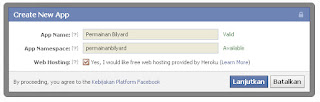
Isikan nama aplikasi yg diinginkan di kotak "App Name". Sebagai contoh di gambar di atas saya namai aplikasinya sebagai "Permainan Bilyard"
Kita juga akan mengisi "App Namespace". Apa App Namespace ini? App Namespace adalah alamat web yang akan kita pakai kalau kita ingin membuka aplikasi kita.
Contoh buat yang suka main Mafia Wars di Facebook, alamat game Mafia Wars adalah http://apps.facebook.com/inthemafia/. Ini berarti App Namespace dari Mafia Wars adalah inthemafia.
Contoh lain, buat yang suka main game Pet Society di Facebook, alamatnya adalah http://apps.facebook.com/petsociety/, berarti App Namespace game Pet Society adalah petsociety.
Setiap App Namespace hanya boleh digunakan 1 aplikasi saja. Jadi misal sudah ada aplikasi dengan App Namespace "inthemafia", aplikasi lain tidak boleh ada yang menggunakan App Namespace "inthemafia" dan aplikasi lain harus menggunakan App Namespace lain.
Silakan buat App Namespace yang unik. Terserah mau diisi apa. Tapi ingat App Namespace hanya boleh mengandung huruf kecil dan tanda minus.
Spasi, titik, tanda garis bawah, angka, dll, tidak diperbolehkan di App Namespace.
Sebagai contoh, di atas saya pakai App Namespace "permainanbilyard"
Kalau sukses, akan ada tulisan hijau kecil "Available"
Klik juga pilihan "I agree to..."
Klik tombol "Continue"
Langkah 3 - Verifikasi Gambar
Tutorial ini dibuat pada Facebook berbahasa Inggris. Jadi kalau Facebook anda berbahasa Indonesia, tampilan bahasanya akan beda. Disarankan agar memakai bahasa Inggris paling tidak selama pembuatan aplikasi.
Ada tampilan di bawah, ketikkan apa yang tertulis di layar

Contoh, di gambar di atas, saya ketikkan "pnp randone"
Klik tombol "Submit"
bila setelah tampilan di atas ada pertanyaan lain klik Batalkan saja ...!!karena yang terpenting keluarnya tampilan seperti di langkah 4 di bawah ini..!!
Langkah 4 - Halaman Aplikasi
Tutorial ini dibuat pada Facebook berbahasa Inggris. Jadi kalau Facebook anda berbahasa Indonesia, tampilan bahasanya akan beda. Disarankan agar memakai bahasa Inggris paling tidak selama pembuatan aplikasi.
Ada tampilan di bawah, ini adalah halaman utama untuk mengatur setting aplikasi.
Di sini kita lihat hanya kotak "App Display Name" "App Namespace", dan "Contact Email" yang baru terisi. Sisanya masih kosong.

keterangan :
1. Gantilah gambar Aplikasi Anda sesuai dengan minat Anda.
2. Gantilah icon Aplikasi Anda / samakan dengan gambar aplikasi.
3. Silahkan sesuaikan kategori aplikasi Anda
4. Isikan dengan alamat url game web hosting Anda yang telah di buat sebelumnya misalnya http://www.DomainAnda.com/
5. Isikan dengan url mirip no.3 namun tambahkan s hingga menjadi https://www.DomainAnda.com/
Setelah semua diisi dengan benar jangan lupa klik tombol Save / Simpan Perubahan di bagian paling bawah.
8. Coba panggil halaman url Aplikasi Game Facebook anda yang baru anda ciptakan ini (lihatlah contoh punya saya pada Canvas Pages : http://apps.facebook.com/permainanbilyard pada gambar di atas) ...!!
9. Selamat kini Anda telah memiliki Aplikasi Game Facebook sendiri dan beritahukan pada teman-teman Anda alamat Game Facebook Anda tersebut....!!
Ok langsung saja kita ikuti aturan mainnya tanpa banyak berfikir lagi :
1. Siapkan file game flash kesayangan Anda atau bila belum punya bisa anda dapatkan dari situs game online dengan cara ini : Cara Menyimpan Game Flash Dari Game Online Ke Komputer Tanpa Download.
2. - Kemudian buatlah sebuah folder baru dimana saja, dan kemudian di dlm folder baru tersebut buatlah sebuah folder dan beri nama images, selanjutnya masukan game flash Anda ke folder images tersebut.
- downloadlah sebuah file js dari situs ini dan kemudian masukan ke folder baru tadi bergandengan dengan folder images)
- bukalah notepad dan kopikan kode html berikut ke notepad :
<!DOCTYPE HTML PUBLIC "-//W3C//DTD HTML 4.01 Transitional//EN">
<html>
<head>
<title>Untitled</title>
<meta http-equiv="content-type" content="text/html; charset=iso-8859-1">
<meta name="generator" content="Web Page Maker">
<script src="ac_activex.js" type="text/javascript"></script>
</head>
<body>
<div id="flash1" style="position:absolute; overflow:hidden; left:0px; top:0px; width:758px; height:545px; z-index:0">
<script type="text/javascript">
AC_RunFlashContent("id","flash1","width","758","height","545","quality","high","autoplay","true","loop","true","wmode","window","codebase","http://download.macromedia.com/pub/shockwave/cabs/flash/swflash.cab","pluginspage","http://www.macromedia.com/go/getflashplayer","src","images/Bilyard.swf");
</script>
<noscript>
<object classid="clsid:D27CDB6E-AE6D-11CF-96B8-444553540000" codebase="http://download.macromedia.com/pub/shockwave/cabs/flash/swflash.cab" width=758 height=545>
<param name="movie" value="images/Bilyard.swf">
<param name="quality" value="high">
<param name="loop" value="true">
<param name="wmode" value="window">
<param name="autoplay" value="true">
<!--[if !IE]>-->
<object data="images/Bilyard.swf" width="758" height="545" type="application/x-shockwave-flash">
<param name="pluginurl" value="http://www.macromedia.com/go/getflashplayer">
<param name="quality" value="high">
<param name="loop" value="true">
<param name="wmode" value="window">
<param name="autoplay" value="true">
</object>
<!--<![endif]-->
</object>
</noscript>

</div>


</body>
</html>


</body>
</html> "http://www.macromedia.com/go/getflashplayer","src","images/Bilyard.swf");
keterangan : tulisan yang berwarna merah gantilah dengan nama game flash Anda yang berada di dalam folder images.
lalu pada menu notepad pilih menu File kemudian Save As beri nama index.html pada Save As Type pilih All Files...simpanlah index.html tersebut ke dalam folder baru tadi bergandengan dengan file js dan folder images.
3. Kemudian tes dahulu isi folder baru itu dengan cara mengklik 2x file index.html dan apakah game flashnya bekerja ata tidak..?
4. Jika bekerja langsung saja kita upload semua file tersebut kedalam web hosting.
5. Kemudian cobalah Anda panggil alamat url game Anda di browser misalnya http://www.DomainAnda.com/index.html, index html bisa juga tidak diketik menjadi http://www.DomainAnda.com/ saja. Apakah sudah bisa dikses game online Anda tersebut..??
6. Membuat Aplikasi di Facebook
Langkah 1 - Konfirmasi HP
Sebelum membuat aplikasi, anda wajib konfirmasi HP 1x per 1 akun Facebook. Konfirmasi ini diwajibkan Facebook, bukan diwajibkan saya. Jadi kita tidak bisa protes dengan kebijakan Facebook ini.
Tanpa konfirmasi HP, anda tidak akan bisa membuat aplikasi apa pun
Untuk cara konfirmasi HP, silakan ke link ini http://www.facebook.com/confirmphone.php
Penjelasan :
http://www.hancur.com/56/konfirmasi-nome...cebook.php
http://www.hancur.com/65/cara-kirim-ulan...cebook.php
Kalau sudah konfirmasi HP,
Langkah 2 - Buat Aplikasi
Tutorial ini dibuat pada Facebook berbahasa Inggris. Jadi kalau Facebook anda berbahasa Indonesia, tampilan bahasanya akan beda. Disarankan agar memakai bahasa Inggris paling tidak selama pembuatan aplikasi.
Buka link ini : https://developers.facebook.com/apps/
Klik tombol "Create New App" di pojok kanan atas.
Nanti akan muncul tampilan seperti di bawah (kalau tidak ada tampilan di bawah, tekan saja tombol yang ada di layar)
Spoiler:
Kita juga akan mengisi "App Namespace". Apa App Namespace ini? App Namespace adalah alamat web yang akan kita pakai kalau kita ingin membuka aplikasi kita.
Contoh buat yang suka main Mafia Wars di Facebook, alamat game Mafia Wars adalah http://apps.facebook.com/inthemafia/. Ini berarti App Namespace dari Mafia Wars adalah inthemafia.
Contoh lain, buat yang suka main game Pet Society di Facebook, alamatnya adalah http://apps.facebook.com/petsociety/, berarti App Namespace game Pet Society adalah petsociety.
Setiap App Namespace hanya boleh digunakan 1 aplikasi saja. Jadi misal sudah ada aplikasi dengan App Namespace "inthemafia", aplikasi lain tidak boleh ada yang menggunakan App Namespace "inthemafia" dan aplikasi lain harus menggunakan App Namespace lain.
Silakan buat App Namespace yang unik. Terserah mau diisi apa. Tapi ingat App Namespace hanya boleh mengandung huruf kecil dan tanda minus.
Spasi, titik, tanda garis bawah, angka, dll, tidak diperbolehkan di App Namespace.
Sebagai contoh, di atas saya pakai App Namespace "permainanbilyard"
Kalau sukses, akan ada tulisan hijau kecil "Available"
Klik juga pilihan "I agree to..."
Klik tombol "Continue"
Langkah 3 - Verifikasi Gambar
Tutorial ini dibuat pada Facebook berbahasa Inggris. Jadi kalau Facebook anda berbahasa Indonesia, tampilan bahasanya akan beda. Disarankan agar memakai bahasa Inggris paling tidak selama pembuatan aplikasi.
Ada tampilan di bawah, ketikkan apa yang tertulis di layar
Spoiler:
Klik tombol "Submit"
bila setelah tampilan di atas ada pertanyaan lain klik Batalkan saja ...!!karena yang terpenting keluarnya tampilan seperti di langkah 4 di bawah ini..!!
Langkah 4 - Halaman Aplikasi
Tutorial ini dibuat pada Facebook berbahasa Inggris. Jadi kalau Facebook anda berbahasa Indonesia, tampilan bahasanya akan beda. Disarankan agar memakai bahasa Inggris paling tidak selama pembuatan aplikasi.
Ada tampilan di bawah, ini adalah halaman utama untuk mengatur setting aplikasi.
Di sini kita lihat hanya kotak "App Display Name" "App Namespace", dan "Contact Email" yang baru terisi. Sisanya masih kosong.
Spoiler:
keterangan :
1. Gantilah gambar Aplikasi Anda sesuai dengan minat Anda.
2. Gantilah icon Aplikasi Anda / samakan dengan gambar aplikasi.
3. Silahkan sesuaikan kategori aplikasi Anda
4. Isikan dengan alamat url game web hosting Anda yang telah di buat sebelumnya misalnya http://www.DomainAnda.com/
5. Isikan dengan url mirip no.3 namun tambahkan s hingga menjadi https://www.DomainAnda.com/
Setelah semua diisi dengan benar jangan lupa klik tombol Save / Simpan Perubahan di bagian paling bawah.
8. Coba panggil halaman url Aplikasi Game Facebook anda yang baru anda ciptakan ini (lihatlah contoh punya saya pada Canvas Pages : http://apps.facebook.com/permainanbilyard pada gambar di atas) ...!!
9. Selamat kini Anda telah memiliki Aplikasi Game Facebook sendiri dan beritahukan pada teman-teman Anda alamat Game Facebook Anda tersebut....!!

0 Cara Menyimpan Game Flash Dari Game Online Ke Komputer Tanpa Download

Kali ini saya akan membagikan tips cara menyimpan game flash dari sebuah situs game online yang tidak menyediakan sarana download. Adapun cara ini lebih cepat dari mendownload karena tidak seperti mendownload biasa yang memakan waktu lama karena harus menghitung dulu waktu sebelum download dimulai. Mungkin tutorial ini sudah banyak yang membahas di blog-blog lain tapi tidak ada salahnya kan kalow saya mengulangnya kembali..??
Ok mari kita mulai langkah-langkahnya sebagai berikut :
1. Bukalah situs game flash online misalnya di gametop.com kemudian kliklah game online yang Anda sukai sampai game itu terbuka dan siap dimainkan.
2. Pada menu mozilla di atas pilihlah "Alat" kemudian pilih "Informasi Laman"

3. Langkah selanjutnya pilihlah tab "Media" dan crilah file berakhiran extensi .swf yang merupakan file game yang akan kita downlod :

ket : 1=Tab "Media", 2=klik file game swf yang akan kita simpan ke komputer, 3=Klik "Simpan dengan Nama", 4=Klik "Save" kemana akan anda menyimpan game tersebut dan jangan lupa dikasih nama game Anda tersebut.
4. Cobalah anda buka game yang telah Anda simpan tersebut dengan cara klik "Berkas" pada Mozilla dan pilihlah "Buka Berkas" dan cari tempat file game tadi di simpan. Maka hasilnya akan seperti di bawah ini :
Jumat, 29 Juni 2012
0 Cara Membuat Fake Login Gemscool

Cara Manual :
1. Buka Notepad
2. Masukan Script Ini
Script
3. Simpan dengan index.html
4. Terus Buat logs.php
Masukan script dibawah ini
logs.php << KLIK
5. Lalu Buat file .txt ("passwords.txt"
6. Upload Ke Hostingan anda ^_^
Cara Praktis :
1. Download Script : DevilScreaM_FL_Gemscool
2. Masuk Ke Hostingan
3. Terus Upload :D
Senin, 25 Juni 2012
0 Download Dari 4shared Tanpa Login/Register

Buat yg belum tau, kini ada cara mudah untuk download dari 4shared.com tanpa harus login / daftar terlebih dahulu.
Caranya yaitu dengan menambahkan tulisan http://www.4server.info/download/ didepan link download 4shared yg akan kita download.
Misal saya akan mendownload lagu dari link http://www.4shared.com/mp3/M-hHWHkk/Tipe-X_-_Boy_Band.html
maka penulisan linknya menjadi :
http://www.4server.info/download/http://www.4shared.com/mp3/M-hHWHkk/Tipe-X_-_Boy_Band.html
Lalu link tsb copas ke address bar, enter. Atau bisa jg dicopas langsung ke IDM (download manager).
Selain cara diatas, kita juga bisa meng-generate link 4shared ke web http://www.4server.info
OK.. selamat mencoba :D
Minggu, 24 Juni 2012

Kamis, 21 Juni 2012
0 Download dari ShareCash, FileIce, Dengee dengan menggunakan Sandboxie
For all the who have trouble with the surveys on ShareCash, here's a way to . This may or may not work on other survey sites.
Step 1:
Download and install Sandboxie.

Step 2:
After installation, the Sandboxie window should come up. Close any prompts that may come up, right click 'Sandbox DefaultBox', and select 'Run Sandboxed>Run Browser'. A new window with your default browser will come up.
 If Firefox gives you an error 'Firefox is already running, but is not responding. To open a new window, you must first close the existing Firefox process, or restart your system.', just try opening it through Sandboxie again and it should work. You can tell that Firefox is running sandboxed when you see a pair of '[#]' around the window name in your taskbar.
Step 3:
Copy and paste your link into the Sandboxed browser. When you see the infamous 'Complete a Quick Survey to Continue!' box, there should be at least one option to download some sort of or toolbar. A lot of the time they don't go right out and say that it's a download just from the description, but ones that usually don't ask for your opinion/personal info are the download ones. If you're not sure, just click on them to check. I'm going to do the 'Blow up all the balloons' one.
Step 4:
On the new page, click the Download or Now button for whatever page Sharecash sent you to, and download the file.
 If Sandboxie brings a prompt up asking to recover files out of the Sandbox, click 'Close'.

Protip: If your antivirus is giving you trouble, just disable it. You'll still be safe, as Sandboxie keeps it in a contained environment.
Step 5:
Run the file from the browser and before going on with the installation, ensure that you're running it sandboxed by looking for those '[#]' in the window name like we did before.
 Go on with the installation. I recommend that you uncheck any offers to install that's unnecessary to going through the installation. It won't hurt anything if you do, but it just takes longer.
 Step 6:
Now that you've completed the installation, a page may open up, and $harecash should detect that you've installed it.
 This time, however, when you download the actual file you were trying to, select 'Recover' when the Sandboxie prompt comes up.
 Step 7:
Now, to clean everything up, we're going to go to the Sandboxie Control, right click, and select 'Delete Contents'. Select 'Delete Contents' on the next prompt and anything in the Sandboxie process tree should close. Now you're clean!
 hope this helped. And to those who always complain about Sharecash, please remember that there are people working hard to make those programs you love, and Sharecash is an incentive for them to keep it .
Link Download for Sandboxie
Step 1:
Download and install Sandboxie.

Step 2:
After installation, the Sandboxie window should come up. Close any prompts that may come up, right click 'Sandbox DefaultBox', and select 'Run Sandboxed>Run Browser'. A new window with your default browser will come up.

Step 3:
Copy and paste your link into the Sandboxed browser. When you see the infamous 'Complete a Quick Survey to Continue!' box, there should be at least one option to download some sort of or toolbar. A lot of the time they don't go right out and say that it's a download just from the description, but ones that usually don't ask for your opinion/personal info are the download ones. If you're not sure, just click on them to check. I'm going to do the 'Blow up all the balloons' one.
Step 4:
On the new page, click the Download or Now button for whatever page Sharecash sent you to, and download the file.


Protip: If your antivirus is giving you trouble, just disable it. You'll still be safe, as Sandboxie keeps it in a contained environment.
Step 5:
Run the file from the browser and before going on with the installation, ensure that you're running it sandboxed by looking for those '[#]' in the window name like we did before.


Now that you've completed the installation, a page may open up, and $harecash should detect that you've installed it.


Now, to clean everything up, we're going to go to the Sandboxie Control, right click, and select 'Delete Contents'. Select 'Delete Contents' on the next prompt and anything in the Sandboxie process tree should close. Now you're clean!

Link Download for Sandboxie

Langganan:
Postingan (Atom)
