Jumat, 10 Mei 2013

0 Cara Membuat Status Biru Di Facebook


Cara Membuat Status Biru di Facebook - Status Berwarna Biru di Facebook memangalah bukan suatu hal yang istimewa, namun bisa mempercantik TimeLine kita dan juga sebagai bangga-banggan karna kita bisa membuat hal yang unik. Status biru di Facebook ini membuat tulisan status menjadi seperti anchor text sebuah link. Sistemnya sendiri seperti link yang berwarna biru dan bisa untuk kita klik.

Untuk membuat tulisan biru caranya sangat mudah, yaitu menggunakan kode @@[0:[0:1:Tulis Status Di Sini]]. Misalnya, kalau ingin membuat status "Re-Update Status" maka ketikkan @@[0:[0:1:Re-Update Status]] di "Dinding" atau pada "Komentar" 

Rabu, 27 Februari 2013

0 Cara Membuat Status di Like Jutaan Orang

Membuat Status di Like Jutaan Orang - Buat yang ingin status facebook nya di like jutaan orang baca artikel ini sampai tuntas. Cara untuk membuat status facebook kita di like ratusan, ribuan atau bahkan jutaan orang sangat mudah sekali, anda tinggal mencopas dan mengedit script di bawah ini dan pastekan di adress bar lalu tekan enter.dan buat lh status anda yang nantinya akan di like sesuai keinginan anda.


Script membuat status di like jutaan orang

http://www.facebook.com/connect/uiserver.php?&method=stream_publish&redirect_uri=http://www.facebook.com&api_key=882a8490361da98702bf97a021ddc14d&attachment={'media':[{'type':'image','src':'IMAGE','href':'http://a'}]}&user_message_prompt=n
ote : ini cuma status yg di gunakan buat hiburan, karena yang like bohongan&_rdr&action_links=[{'text':'5.275.634 orang menyukai ini','href':'http://www.facebook.com/mainbom'}]


Penjelasan:
- http://www.facebook.com/mainbom ganti dengan URL FB anda
- 5.275.634 adalah jumlah orang yang like status anda, ganti sesuai keinginan


Jumat, 15 Februari 2013

0 Activeskin 4.3 Untuk Visual Basic 6.0


salah satu cara mempercantik tampilan form di dalam vb 6.0 adalah dengan cara menggunakan software activeskin 4.3
kita dapat memilih skin atau tampilan yang sudah ada didalam software tersebut

jika anda belum memiliki activeskin 4.3 anda dapat mendownloadnya

Download Disini


adapun cara pemakaian'y sbb:

pertama instal activeskin 4.3 di dalam kompi anda, jangan lupa patch agar menjadi full version, (keygen sudah ada didalam soft)
buka viual basic 6.0.
buat form baru (standar.exe)
pilih projeck -> component (ctr+T) -->gambar 1
maka akan tampil componen activeskin, lalu drag di area from.-->gambar 2
klik dua kali di dalam form

tulis listing berikut:

skin1.loadskin "c:\program files\activeskin 4.3\skins\green.skn"
skin1.applyskin me.hwnd

setelah itu lihat hasilnya dengan cara menekan tombol F5 --> gambar4

ket: anda dapat melihat daftar skin yang ada pada activeskin pada directori c\program files\activeskin 4.3\skins. (tergantung dimana anda menginstalnya)
sebagai contoh diatas menggunakan skin "green.skn"


kelemahan dari activeskin ini adalah, program tidak akan bisa berjalan di kompi yang belum terinstal activeskin 4,3

selamat mencoba !

Sabtu, 19 Januari 2013

0 Cara Aktivasi Windows 8 All Version Permanent


Banyaknya Activator Win8 KMS di internet, kali ini saya mirza lebih MAINSTREAM lagi, yaitu Cara Aktivasi Windows 8 PERMANENT
Bahan2nya, Untuk download Skype  versi terbaru Klik Di Sini.

1. Pertama buka command Wajib Run Administrator, Seperti gambar di bawah ini


2. Jika sebelumnya Windows 8 Anda telah teraktivasi, silahkan Anda uninstall dulu key nya.
a) Silahkan masukan product key nya, dengan cara :
CONTOH ( slmgr /ipk 6CNK2-RTVRV-TXYQK-86DBM-B4DHC )


Pilih salah satu key di bawah ini juga boleh
3HBY3-3GNXP-22R96-CCMCB-HT67C
6CNK2-RTVRV-TXYQK-86DBM-B4DHC
KGQND-Q2HH6-XHXHC-89VWW-82KVC
F2V7V-8WN76-77BPV-MKY36-MKH3P
Lalu tekan ENTER
3. Selanjutnya
ketik : slui.exe 4  di dalam cmd

seperti biasa, setelah di ketik tekan ENTER
Pilih aja yang United Kingdom

4.  Jika skypenya sudah di install, dan telah login, silakan buka skype nya. Lalu pilih Cell Phones.Masukan Nomber telepon toll free barusan. Dan klik CALL (Saya pakai yang Inggris) +448000188354. Lihat penampakan di bawah  .
6. Harap dengarkan dengan teliti, skill B.Inggris anda di uji di sini .

Nanti setelah telfon  nyambung akan di sambut oleh auto Costumer Service , tekan 1. lalu entar akan di tanya provide number. Provide number itu adalah angka yang ada di activation windows barusan. Yang ada 9 Deretan itu ,yang di saya hapus sedikit2.
Masukan ke 9 Deret angka tersebut mulai dari deret 1. Setelah Provide number di masukan, nanti akan di berikan oleh CS nya konfirmasi code dan Anda masukan di kotak yang di sediakan.
Jika ingin mengulang kode komfrimasinya, tekan * dan tekan # untuk melanjutkan.
Setelah itu tekan Active, dan selamat Windows 8 Anda telah terkativasi secara PERMANENT .
Untuk mengecek,apakah benar aktivasi berjalan lancar
tekan  slmgr -xpr  di dalam cmd

Akan tampil seperti berikut:


Office 2013 Sama Saja Activatornya Lewat Skype


Jumat, 18 Januari 2013

0 Trik Download Gratis, Tanpa Menghabiskan Quota


Salam hangat dari saya , sudah lama juga tidak pernah update blog karena kesibukan di project kantor, jadi lupa dengan informasi-informasi terkini..hehee...(Lebay). Mungkin sebagian dari kita mendambakan internet yang cepat dan unlimited tanpa kuota. setidaknya kita akan merasa nyaman dan enjoy saat browsing di dunia maya, entah itu untuk membaca informasi, bermain game online, download lagu, download film, bisnis online, jualan, untuk bahan skripsi, tugas dari kampus (bahan contekan) atau sekedar iseng dan lain sebagainya.

Dalam tutorial singkat ini saya akan menjelaskan cara download gratis sepuasnya tanpa menghabiskan quota, Trik internet gratis untuk semua provider, terutama bagi anda yang biasanya online dengan paket dari provider yang meiliki batasan quota, ada solusinya yaitu memakai software proxomitron, sebelumnya saya akan kasih tahu, trik ini hanya untuk download saja karena kalau untuk browsing yang kebuka hanya google proxomitron okay langsung saja akan saya paparkan berikut ini:
1. Download softwarenya di websitenya langsung disini
2. Jalankan software proxomitron
3. Klik header - New - kemudian setting headernya pake "serve.teashark.com:8924"
    Lihat contoh gambar :


4. Klik OK 
5. Kemudian centang Out


6. Klik ok
7. Save
8. Exit dulu trus jalanin lagi...
9. Seting browsernya atau pake IDM di port 8080


10. Selamat download


Minggu, 30 Desember 2012

0 Cara Membuat Folder Tidak Bisa di Delete


Cara Membuat Folder Tidak Bisa di Delete - Pembuatan folder yang tidak bisa di delete bisa untuk mengatasi virus autorun.inf yang metodenya sama seperti SmadAV agar autorun.inf tidak ditempa lagi dengan autorun.inf palsu alias virus.

Nah berikut caranya :
Buka Command Prompt ( Start >> Run >> cmd)
Ketikkan perintah
mkdir C:\autorun.inf
Buat folder con (folder ini tidak bisa dihapus jadi beware)
mkdir \\.\C:\autorun.inf\con
Lalu buat lagi folder aux
mkdir \\.\C:\autorun.inf\con\aux
Lalu buat lagi folder nul
mkdir \\.\C:\autorun.inf\con\aux\nul
Folder tersebut hanya sebagian dari folder yang tidak bisa dihapus oleh sistim windows dikarenakan nama tersebut adalah system variable windows. Selain itu ada juga NUL, COM1, COM2, COM3, LPT1, LPT2, LPT3, COM1 hingga COM9, dan LPT1 hingga LPT9

Maka dari itu membuat folder dengan nama tersebut dengan cara manual atau tidak menggunakan cara diatas tidak bisa begitu juga untuk didelete folder tersebut tidak bisa makanya ditaruh di dalam autorun.inf supaya tidak ditimpa lagi dengan autorun.inf virus. Akan tetapi masih bisa diakalin juga sih.

Kamis, 27 Desember 2012

0 Cara Download File di Mediafire yang Terkena SUSPEND


Sebelumnya saya sudah post tentang Solusi Download di Mediafire yang di Block / Suspend. Post kali ini bisa di bilang version 2 karena sama-sama cara download di mediafire yang di block/suspend. Tips yang terbilang jitu untuk mengunduh file yang ter-suspend atau ditangguhkan oleh pihak mediafire. Sering kali kita kesal, baru beberapa menit mengunggah file langsung di-suspend. Informasi ini berasal Dari blog

Buka Link nya disini pada Browser anda
Cara pengecekan Link yg tersuspend masih tersedia apa tidak :
Klik Menu “Download suspended files”


Copy link yang ingin anda download,


Terus pastekan Link dan klik Generate New link, Lihat gambar :


Jika anda mendownload melalui Adf, lakukan download seperti biasanya, maka akan muncul seperti gambar di bawah:


Copy-Paste link error tadi. Buka Notepad, anda akan meng-edit Link yg Error sebelumnya, lihat Gambar:


Setelah selesai copy Link yg sudah di edit tadi.
Paste kan Link pada kotak Download suspended files
Klik Generated New Link


Tunggu sampai loading selesai


Jika File masih tersedia, maka tampilannya seperti gambar berikut:


Copy link tersebut , caranya klik kanan pada link atau salin lokasi tautan


Klik Menu “Generate download link” , ( No.1)
Pastekan Link yg di copy sebelumnya, pada kolom, (No.2 )
Pastekan code ini [ 7e5e03b8e9035daa018f5cbc5a3938e6f1bc2f2f ] pada kotak “ if files are private, enter the sharing code: (No.3 )
Klik Generate (No.4)
Tunggu sampai loading selesai


Selesai, contoh Download File, dengan klik Linknya.


Good Luck ! :)


Rabu, 26 Desember 2012

0 Cara Mempercepat Download Menggunakan IDM

Cara download cepat dengan idm

Cara download cepat dengan idm - Berikut ini akan saya jelaskan bagaimana bisa mendowload files di Internet melalui program bantu IDM Internet Download Manager dengan menghasilkan kecepatan yang lebih baik. Memang untuk hasil yang kan kita dapatkan tidak berubah secara signifikan, namun apabila persepsi terhadap kata "cepat" disini mengeneralisasi, artikel ini tidak menjawab untuk pertanyaan tersebut.

Cara download cepat dengan idm yang akan dijelaskan disini berkaitan dengan kesehatan server tempat dimana file yang akan kita download. Apabila koneksi internet tempat anda berada hanya 384 maka yang akan didapat tidak lebih dari itu, begitu pula ketika kecepatan internet anda semakin besar maka tingkat kecepatan downloadnya juga akan sangat besar pula. Perlu diketahui, bahwa tidak ada cara yang menggunakan tools atau tweaking cara untuk meningkatkan kecepatan dari apa yang kita dapat dari ISP.

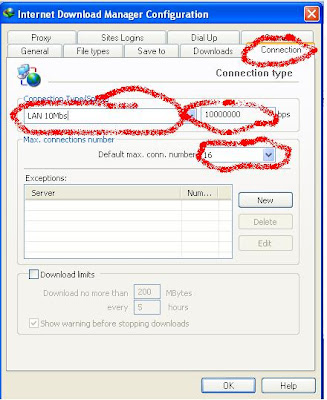
Cara download cepat dengan idm disini lebih dimaksudkan, bagaimana anda dapat dengan lebih tepat menggunakan tweaking ringan terhadap IDM - Internet Download manager anda berjalan lebih baik dari settingan defaultnya, ikuti langkah berikut ini :

Buka IDM Internet Download Manager
Buka Download > Options
Pilih TAB Connection
Pada Connection Type/Speed, pilih LAN 10Mbs
Pada Max. Connections number pilih Default max. conn. number dari 8 menjadi 16
Klik OK
Close Program IDM Internet Download Manager, dan buka lagi
Pastikan IDM Internet Download Manager tidak di fire wall, tambahkan Exception pada firewall anda.


Cara download cepat dengan idm


Good Luck !

Rabu, 19 Desember 2012

0 Membuat Tema Google Chrome

http://cirebon-cyber4rt.blogspot.com/2012/08/cara-membuat-tema-google-chrome-dengan.html

Berikut Ini Cara Membuat Tema Google Chrome Dengan Cepat dan Mudah :

1). Buka Web Browser Google Chrome
2). Kemudian klik tautan berikut : Toko Web Chrome
3). Klik + TAMBAHKAN KE CHROME
http://cirebon-cyber4rt.blogspot.com/2012/08/cara-membuat-tema-google-chrome-dengan.html

4). Lalu Pilih Add dan tunggu hingga proses MEMERIKSA... Selesai.
http://cirebon-cyber4rt.blogspot.com/2012/08/cara-membuat-tema-google-chrome-dengan.html

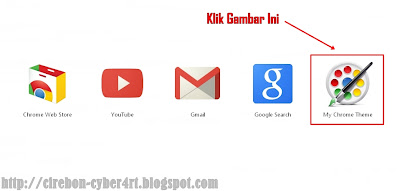
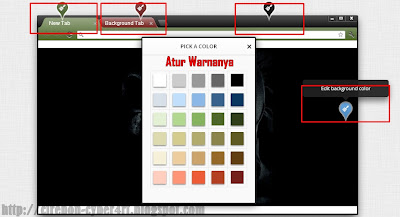
5). Jika proses MEMERIKSA... sudah, klik gambar My Chrome Theme pada laman depan Google Chrome kalian.
http://cirebon-cyber4rt.blogspot.com/2012/08/cara-membuat-tema-google-chrome-dengan.html

http://cirebon-cyber4rt.blogspot.com/2012/08/cara-membuat-tema-google-chrome-dengan.html

Happy Create a Chrome Theme :)


0 Cara Mengatasi IDM yang Diblokir Karena Terdeteksi Fake Serial


Kadang saat melakukan registrasi dengan menggunakan Serial Palsu IDM kita akan diblock oleh pihak IDM.

Hal ini baru saya alami, dan setelah searching berhari-hari ( padahal cuma 15 menit wkwk ) akhirnya saya menemukan solusinya! Berikut notice yang muncul,


SS:
http://cirebon-cyber4rt.blogspot.com/2012/11/cara-mengatasi-idm-yang-diblokir-karena.html

Dan kali ini saya akan memberikan solusi yang tepat bagi sobat yang Internet Download Managernya diblock. Mari kita simak bersama.

Cara Mengatasi IDM yang Diblokir : 
Biarkan IDM yang sudah terblokir serial numbernya
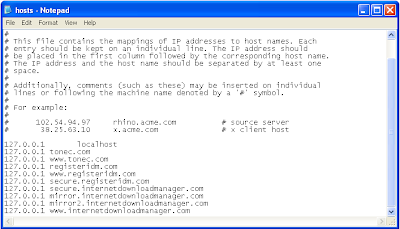
Masuk ke Directory System C:\WINDOWS\system32\drivers\etc
Disana ada file yang bernama "hosts"
Klik kanan file tersebut lalu Open with Notepad
Cari "127.0.0.1   localhost" ada diurutan paling bawah
Letakan kumpulan link dibawah ini tepat dibawah "127.0.0.1   localhost"


127.0.0.1 tonec.com
127.0.0.1 www.tonec.com
127.0.0.1 registeridm.com
127.0.0.1 www.registeridm.com
127.0.0.1 secure.registeridm.com
127.0.0.1 secure.internetdownloadmanager.com
127.0.0.1 mirror.internetdownloadmanager.com
127.0.0.1 mirror2.internetdownloadmanager.com
127.0.0.1 www.internetdownloadmanager.com


Seperti ini:
http://cirebon-cyber4rt.blogspot.com/2012/11/cara-mengatasi-idm-yang-diblokir-karena.html

7. Setelah itu pilih Save atau tekan CTRL + S
     8. Keluar dari notepand lalu klik kanan pada file "hosts" tersebut.
     9. Pilih "Properties"
     10. Centang pada "read only" lalu klik Apply - OK
     11. Selanjutnya buka IDM sobat, jangan kaget kalo masih diblokir.
     12. Terakhir yaitu masukan salah satu serial number IDM dibawah ini.


W3J5U-8U66N-D0B9M-54SLM
Q65OL-5GZ7W-5770K-38UBO


Good Luck ! ;)

Senin, 24 September 2012

0 Cara Nonton Film Star Wars di Command Prompt

Huaaaah... Lama ga update! Sebenernya saya online terus, cuma untuk nge-cek komentar yang masuk aja. Bukannya saya ngga mau ngebalas komentar sobat semua, saya sedang sibuk didunia nyata. Jadi maaf bagi yang sudah berkomentar diblog ini kalo saya ngga ngebalas.

http://cirebon-cyber4rt.blogspot.com/2012/09/cara-nonton-film-star-wars-di-command.html
Cara Nonton Film Star Wars di Command Prompt

Tapi pasti nanti saya sempatkan untuk membalas komentar sobat kok, saya janji! Dan bagi yang bertanya-tanya tentang tutorial diblog ini juga saya mohon maaf ya belum sempat menjawab. Kali ini saya akan share trick lama pada OS Windows, yaitu Cara Nonton Film Star Wars di Command Prompt.

Langsung saja kita ke tutorialnya sob !

1). Buka Run atau tekan Windows + R pada keyboard
2). Ketik CMD

http://cirebon-cyber4rt.blogspot.com/2012/09/cara-nonton-film-star-wars-di-command.html

3). Nanti akan keluar layar hitam ( DOS )

http://cirebon-cyber4rt.blogspot.com/2012/09/cara-nonton-film-star-wars-di-command.html

4). Ketik telnet dan tekan Enter

http://cirebon-cyber4rt.blogspot.com/2012/09/cara-nonton-film-star-wars-di-command.html

5). Kemudian ketik O lalu Enter lagi

http://cirebon-cyber4rt.blogspot.com/2012/09/cara-nonton-film-star-wars-di-command.html

6). Tahap terakhir, ketik towel.blinkenlights.nl lalu tekan Enter 
7). Tunggu beberapa saat hingga film Star Warsnya muncul.

http://cirebon-cyber4rt.blogspot.com/2012/09/cara-nonton-film-star-wars-di-command.html

8). Enjoy, jangan lupa kopi dan kacangnya yaa... ! Hehehe :D

Tips :
Pada Windows XP, telnet telah diaktifkan otomatis oleh Windows. Tapi pada Windows 7 telnet belum diaktifkan, Berikut cara mengaktifkan telnet pada Windows 7 :

  1. Masuk ke Control Panel -> Programs -> Programs and Features -> Turn Windows Features on or off ( Kemudian beri Centang pada bagian Telnet Client dan tekan OK ).
  2. Setelah telnet aktif, Lakukan langka ke-3 untuk menonton film Star Wars pada Command Prompt.

Minggu, 02 September 2012

0 KeyFreeze (Software Pengunci Keyboard dan Mouse )

Mengunci akses ke keyboard dan mouse kadang diperlukan untuk mengamankan komputer dari anak-anak, orang yang tidak berkepentingan, atau bahkan binatang peliharaan yang sewaktu-waktu bisa mengganggu komputer saat anda tidak ada. Banyak aplikasi tersedia untuk melakukan hal ini, mulai dari yang rumit sampai sangat mudah digunakan. Kali ini saya akan share aplikasi yang paling sederhana untuk melakukan hal tersebut.
KeyFreeze adalah aplikasi kecil yang dapat mengunci akses ke keyboard dan mouse dengan sekali Klik. Aplikasi ini tidak meredupkan layar, anak anda dapat menonton movie sambil menekan tombol keyboard dan mouse sesukanya.
 
Cara penggunaan KeyFreeze sangat mudah, anda cukup menjalankan KeyFreeze  > Lock keyboard & mouse > Semuanya akan terkunci dalam 5 detik. Untuk menonaktifkan, tekan Ctrl+Alt+Del (kemudian Esc).